Instruktioner för arrangörer
Här finns instruktioner om hur du gör för att lägga upp turer och använda digitala brevetkort på dem.Förberedelser
Se till att du har inloggning på denna webbplats med behörighet att redigera turer för din klubb. Kontakta ansvarig i din klubb, eller skriv brevet@foreningsteknik.se om du vill ha inloggningsuppgifter för en ny klubb.
Se till att du har GPX-spår för de turer du vill lägga upp, antingen som fil på datorn eller på en tjänst som Ride with GPS. Se till att turen är publik. Det är också bra om du ritat in var dina kontroller är - annars behöver du lägga in dem i efterhand. Du behöver inte skriva in km-tal eller tidsgränser för stämpling. Du behöver inte heller lägga kontrollpunkter exakt på banan, men de ska ligga inom en km från spåret för att räknas som en del av turen.
Om du använder Ride with GPS, gör POI av typen "Kontroll" för kontroller. I övriga fall, skriv gärna ordet "kontroll" i titeln.
Lägga upp en tur
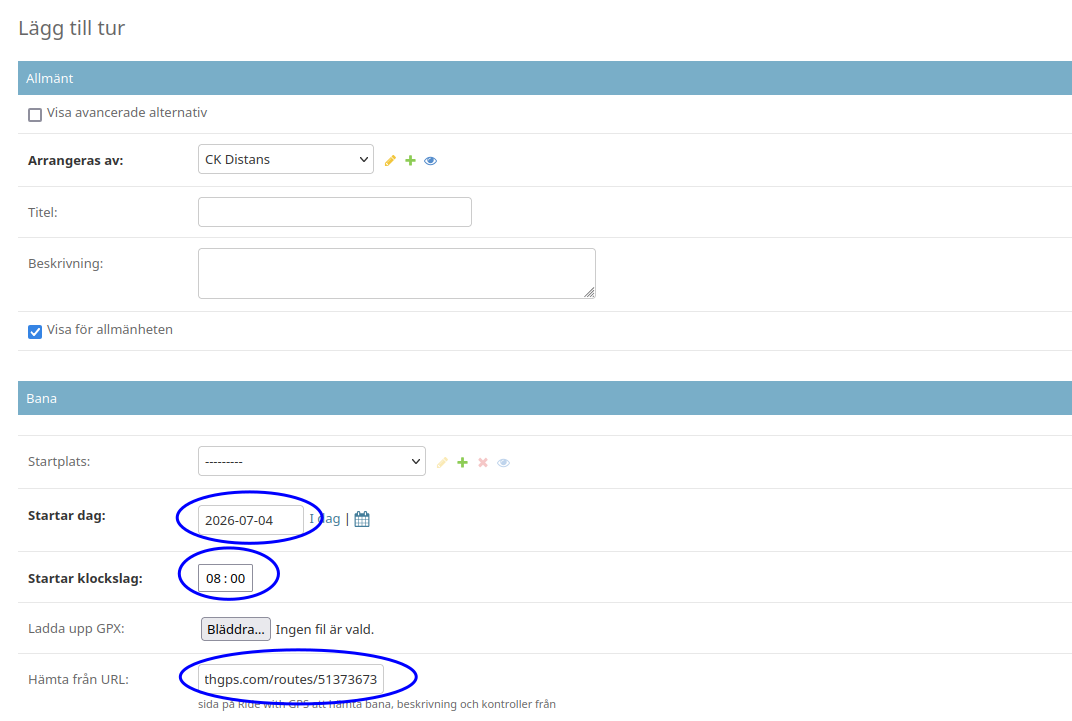
Se till att du är inloggad. Gå till admin-sidan (Meny → Admin) , och klicka på "Lägg till" vid "Turer". Fyll i tid och datum när turen startar. Välj sen antingen en fil på din dator med "Ladda upp GPX", eller klistra in en länk till banan under "Hämta från URL". Om du använder Ride with GPS räcker formatet https://ridewithgps.com/routes/nummer. För övriga tjänster ska länken peka direkt till en GPX-fil. Klicka på "Spara".
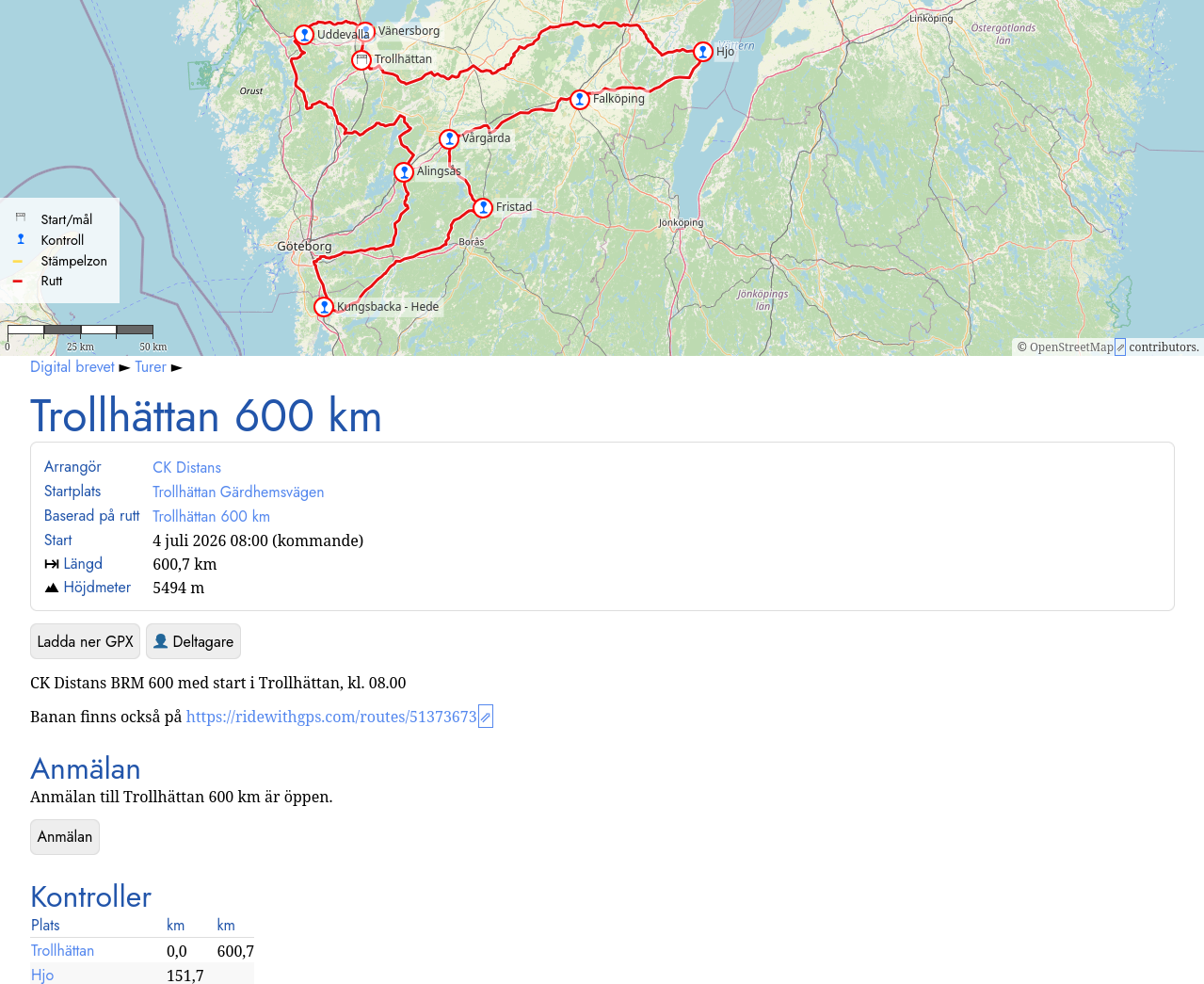
När du gjort detta har du vanligen en tur färdig att anmäla sig till. Klicka på "visa på webbplats" för att visa turen.
Ändra en tur
Gå till admin-sidan (Meny → Admin), klicka på "Turer" och den tur du vill ändra. Du man också välja Meny → Redigera tur när från en tur på denna sida. Du kan ladda upp en ändrad bana, ändra kontroller och andra detaljer som önskas; brevetkorten uppdateras automatiskt.
När du laddar upp en bana igen, kommer plats, namn och beskrivning för kontroller läsas om, och skriva över eventuella lokala ändringar. Information om kontroller per riktning och upptagningsområde bevaras.
Om du ändrar en kontroll och tar bort alla kontroller per riktning, kommer däremot dessa beräknas på nytt. Om du vill att turen inte ska ha en kontroll på stället i någon riktning, vare sig frivillig eller obligatorisk, tar du i stället bort kontrollen.
Om du vill ställa in en tur, gå till admin-sidan för turen, välj "Visa avancerade alternativ", och kryssa sen i "Inställd". Du kan också radera turen helt med knappen "Radera".
Detaljerade inställningar om bana
Startplatser
När du lägger till en tur, detekteras automatiskt vilken stad och startplats den utgår från. Om du vill ge dina startplatser bättre namn, gå till admin-sidan och sen "Startplatser". Du kan inte ändra andra klubbars startplatser.
Frivilliga kontroller
Om någon av dina kontroller är frivillig (till exempel fika-kontroller utan stämpling), kan du gå till listan över kontroller på admin-sidan för en tur, och sedan klicka på "ändra" vid en kontroll. Där kan du fylla i om det är obligatorisk stämpling eller ej. Om turen passerar samma kontroll flera gånger, kan du välja att ha obligatorisk stämpling bara en väg - eller helt ta bort att det är kontroll i en viss riktning.
Område för stämpling
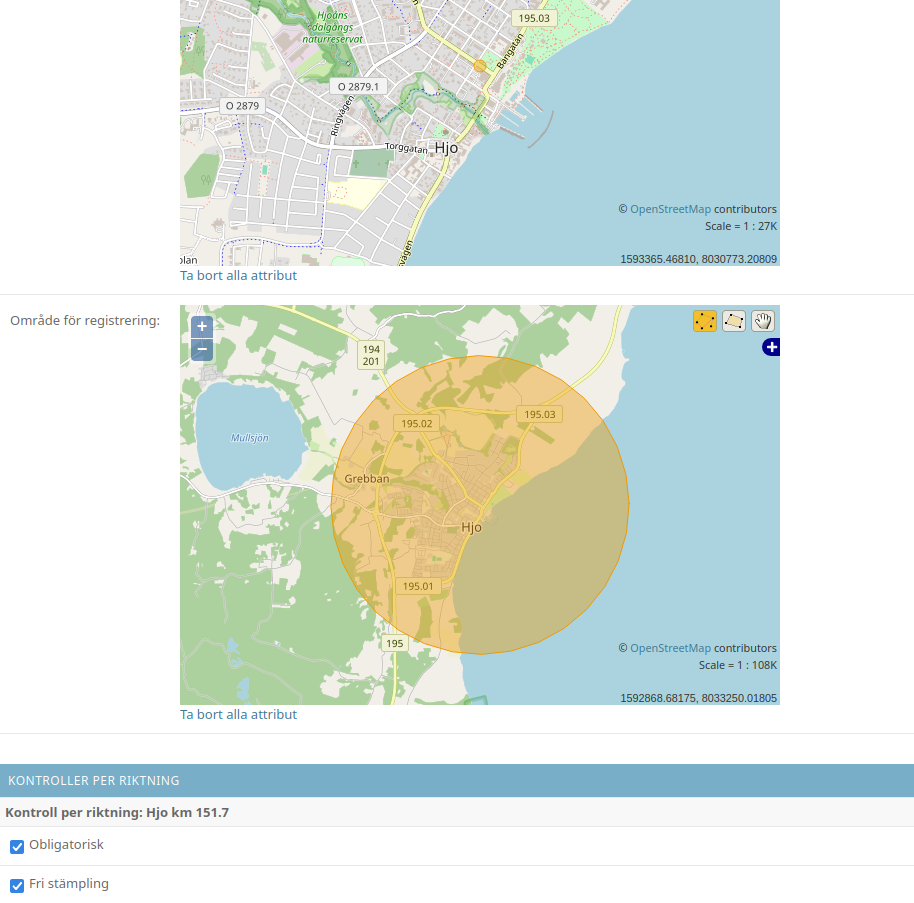
Som standard är det tillåtet att stämpla på valfri plats på orten, förutom vid start / mål, där man måste stämpla nära angiven plats. Om du vill ändra detta, gå till admin-sidan för kontrollen och ändra "Fri stämpling". Området för stämpling är som standard en cirkel med 3 km radie kring kontrollen med fri stämpling, och en cirkel med 300 m radie med stämpling på specifik plats.
Du kan också rita ett eget område för stämpling under "Område för registrering". Gör inte områden mindre än ca 200 m radie kring önskad stämpelplats, särskilt inte om det är en plats med höga byggnader eller berg.
Avstånd och höjdmeter
Avstånd och höjdmeter beräknas automatiskt från banan. Om du vill, kan du skriva in ett värde för höjdmeter genom att slå på avancerade inställningar. Om du importerar en bana från RideWithGPS används det beräknade antalet höjdmeter därifrån.Detaljerade inställningar om anmälan
Tid för anmälan
Du kan ändra hur sent det ska gå att anmäla sig för ett digitalt brevetkort under "Timmar innan start" på admin-sidan för en tur. Som standard är det noll timmar, vilket innebär att det går att anmäla sig fram till start.
Kontakt för deltagare
Om du vill ge dina deltagare ett telefonnummer att ringa om något händer eller annan viktig information, kan du lägga till det på brevetkortet. Gå till turen och ändra "Kontakt till arrangör".
Du kan också lägga in denna information per startplats, om du har samma uppgifter för alla turer från samma startplats. Om du är klubb-administratör kan du också lägga in kontakt per klubb, om alla turer i din klubb har samma kontaktuppgifter.
Information om betalning
På samma sätt kan du lägga in information om betalning per tur, startplats eller klubb under "Information om betalning".
Erbjuda medaljer eller brevetkort på papper
Om du vill att deltagare ska kunna beställa ett utskrivet brevetkort på papper till starten kan du ändra "Erbjud brevetkort på papper". Om du vill erbjuda medalj kan du ändra "Erbjud medalj". Denna inställning kan också göras per tur, startplats eller klubb.
Antal kontroller i mallen för papperskort är begränsat till 12 st. Om du behöver fler och använder papperskort, hör av dig.
Om du vill skriva ut brevetkort för alla som önskar brevetkort på papper, gå till turen och välj sedan "Alla brevetkort på papper". Vid ojämnt antal eller inga beställningar visas också tomma kort.
Översikt över deltagare
Det finns flera verktyg för att få översikt över deltagare. Om du går till turen och sen väljer knappen "Deltagare" (eller Meny → Deltagare → Alla deltagare) får du en lista med var deltagare senast har stämplat och deras status. Under Meny → Rapporter → Förlopp kan du få en graf som visar var olika deltagare befunnit sig över tid. Den uppdateras också när nya stämplingar kommer in.
Under Meny → Deltagare → Adresser finns en lista som visar alla kontaktuppgifter och vad deltagare har beställt. Om du klickar på en deltagare någonstans får du alla detaljer för deltagaren, och en lista med var de stämplat.
Om du i stället vill se vad som hänt på en viss kontroll, kan du gå till turen och sen klicka på kontrollen. Där finns en lista med vilka deltagare som passerat. Under Meny → Deltagare på väg finns i stället en lista med deltagare som är på väg till kontrollen, och prognoser om när deltagare förväntas komma.
Rapportering av resultat
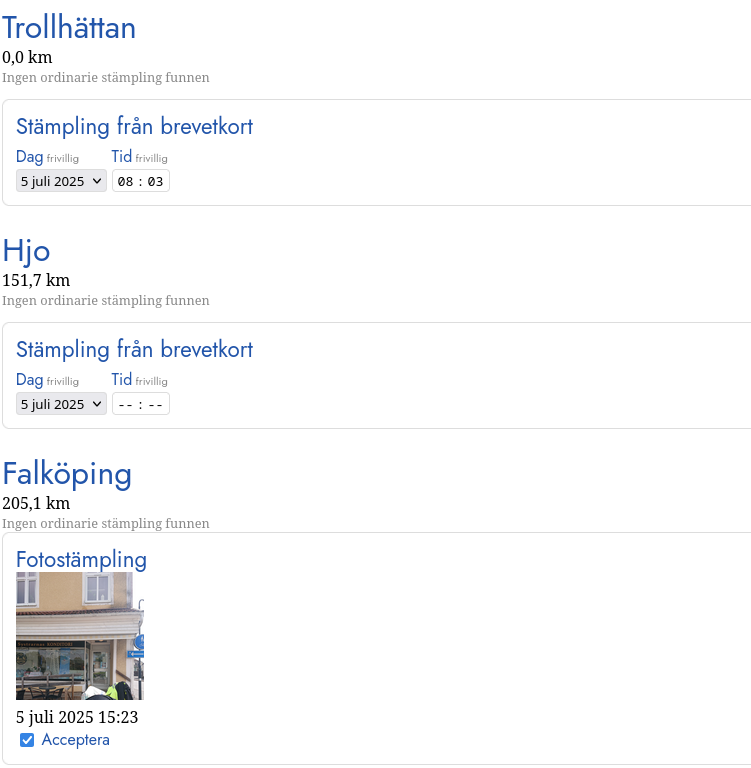
Om någon deltagare stämplat på papperskort kan du lägga in stämplingar genom att först gå till sidan för deltagaren, sen välja Meny → Rapportera från brevetkort. Där kan du också granska fotostämplingar om deltagaren har laddat upp sådana via denna webbplats.
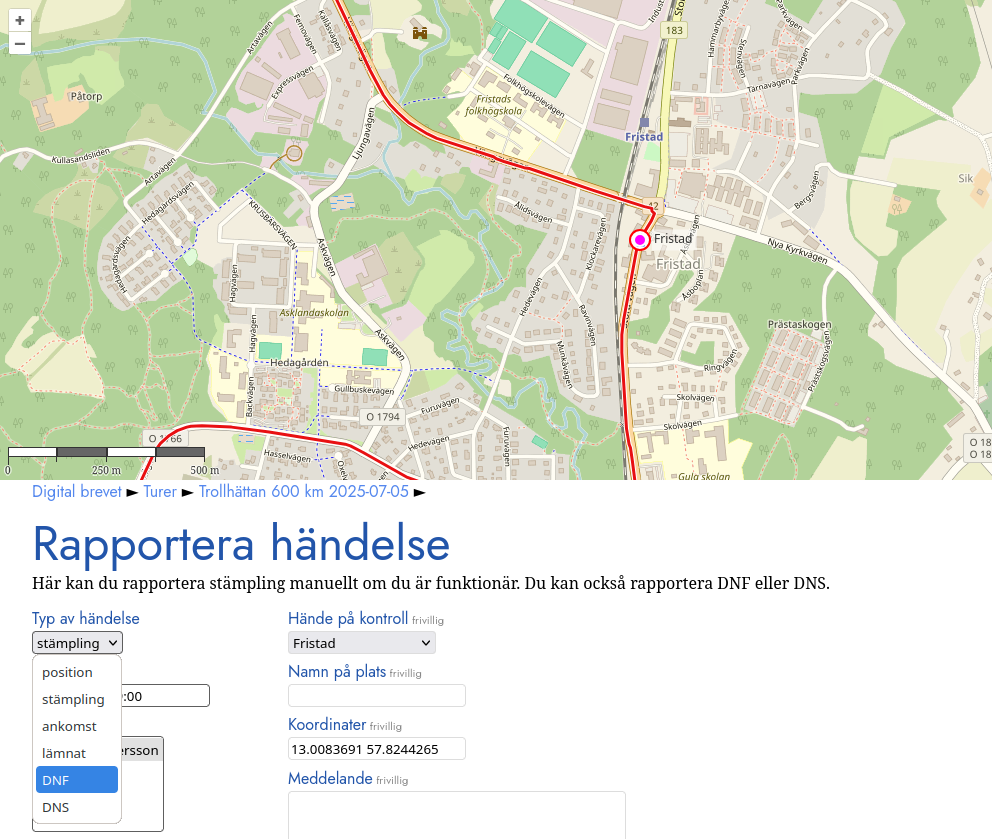
Om du vill rapportera enstaka händelser, till exempel DNF och DNS, kan du gå till turen i fråga (eller en sidan för deltagare eller kontroll). Välj sedan Meny → Rapportera händelse. Den passar också för att rapportera stämpling om du har en bemannad kontroll.
Om du vill skicka in resultat till ACP går du till Meny → Deltagare → ACP-rapport. Då får du en XLSX-fil som innehåller alla deltagare som kommit i mål i tid och som har komplett stämpling. Om du vill ha med en deltagare som saknar komplett stämpling kan du lägga in stämplingar som ovan. Du kan också gå till deltagaren, välja Meny → Redigera deltagande och sätta "Godkänd stämpling" till "Ja".
Om du bedömer att en deltagare inte ska vara med i ACP-rapporten trots att de har komplett stämpling (till exempel för att någon stämpling inte varit korrekt) kan du gå till deltagaren, välja Meny → Redigera deltagande och sätta "Godkänd stämpling" till "Nej".
Rutter
En rutt är en bana som används för att köra turer. Största skillnaden mot turer är att turer har ett specifikt datum, deltagare och resultat. En rutt har inget specifikt datum, men har en bana, kontroller och eventuella vägpunkter. Den kan också ha en tid på dygnet den vanligen brukar starta.
Rutter hanteras normalt automatiskt utan att du behöver göra något. När du lägger till en tur skapas antingen en ny rutt, eller så matchas turen med en befintlig rutt som har liknande bana. När du uppdaterar en tur uppdateras motsvarande rutt. Om du inte vill uppdatera rutten (till exempel för att du har med en omväg runt ett vägarbete som bara påverkar en enstaka tur) kan du klicka bort "Uppdatera rutt baserat på tur" under avancerade inställningar.
Både turer och rutter innehåller egen information om vilken bana och vilka kontroller som gäller. Gamla turer behåller sin bana även om du uppdaterar en rutt. På det sättet kan man alltid se vilken bana som användes för varje tur, även om rutten ändrats efter att turen körts.
Du kan använda rutter till exempel för att göra en ny tur utan att behöva ladda upp något. Gå till turen och välj Meny → Lägg till tur baserad på rutt.
Klubbar
Om du är behörig, kan du ändra inställningar för hela klubben. Gå till Meny → Admin och sen "Klubbar". Du kan bland annat lägga in en URL till hemsida, ladda upp en logotyp (kvadratisk, minst 800·800 pixlar) och sätta default-värden för kontakt, betalningsinformation och alternativ vid anmälan.
Du kan också också lägga till eller ta bort personer som funktionärer under "Medlemskap i klubb". Du kan välja olika roller som ger olika behörighet. Tur-arrangör kan lägga till, ändra och radera klubbens turer och anmälningar till dessa turer. Administratörer kan göra samma sak, och dessutom ändra uppgifter för hela klubben, inklusive vilka som är tur-arrangörer och administratörer.